


ວິທີການແກ້ໄຂ "ລໍຖ້າ iPhone ອື່ນ" ຕິດຢູ່?

ການເລີ່ມຕົ້ນດ່ວນຂອງ Apple ເຮັດໃຫ້ການປ່ຽນໄປໃຊ້ iPhone ໃໝ່ງ່າຍຂຶ້ນຫຼາຍ. ໂດຍການວາງ iPhone ເກົ່າ ແລະ ໃໝ່ຂອງທ່ານໄວ້ໃກ້ກັນ, ທ່ານສາມາດໂອນແອັບ, ຮູບພາບ, ລາຍຊື່ຜູ້ຕິດຕໍ່, ການຕັ້ງຄ່າ ແລະ ຂໍ້ມູນອື່ນໆໂດຍບໍ່ຕ້ອງຕັ້ງຄ່າທຸກຢ່າງດ້ວຍຕົນເອງ. ເຖິງຢ່າງໃດກໍ່ຕາມ, ຂະບວນການໂອນອາດຈະຢຸດຢູ່ໜ້າຈໍ "ລໍຖ້າ iPhone ອື່ນ" ແລະ ປະຕິເສດທີ່ຈະສືບຕໍ່.
ໃນຄູ່ມືນີ້, ພວກເຮົາຈະອະທິບາຍວ່າເປັນຫຍັງການລໍຖ້າ iPhone ອື່ນຈຶ່ງຕິດຂັດ, ສະແດງວິທີແກ້ໄຂທີ່ເປັນປະໂຫຍດທີ່ສຸດໃຫ້ທ່ານເຫັນ, ແລະ ແນະນຳເຄື່ອງມືຂັ້ນສູງສຳລັບການຈັດການກັບຂໍ້ຜິດພາດຂອງລະບົບ iOS ທີ່ຍັງຄົງຄ້າງ.
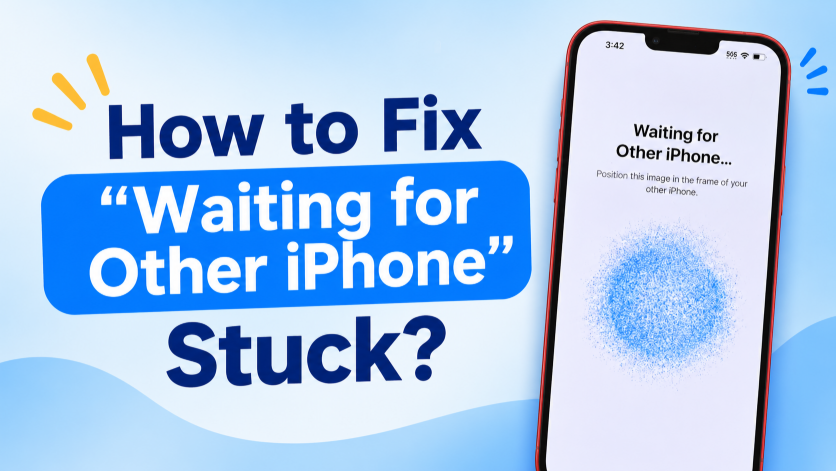
1. ເປັນຫຍັງ “ລໍຖ້າ iPhone ອື່ນ” ຈຶ່ງຕິດຢູ່?
ບັນຫານີ້ບໍ່ມີສາເຫດດຽວ. ນີ້ແມ່ນບາງສາເຫດທົ່ວໄປທີ່ສຸດ:
- Wi-Fi ບໍ່ສະຖຽນ: ການເຊື່ອມຕໍ່ Wi-Fi ທີ່ອ່ອນແອ ຫຼື ຖືກລົບກວນສາມາດເຮັດໃຫ້ iPhone ສອງເຄື່ອງບໍ່ສາມາດສື່ສານກັນໄດ້ຢ່າງຖືກຕ້ອງ.
- ບັນຫາ Bluetooth: ການເລີ່ມຕົ້ນດ່ວນໃຊ້ Bluetooth ເພື່ອກວດຫາອຸປະກອນ Apple ທີ່ຢູ່ໃກ້ຄຽງ, ດັ່ງນັ້ນບັນຫາ Bluetooth ສາມາດປ້ອງກັນບໍ່ໃຫ້ການຕັ້ງຄ່າສືບຕໍ່ໄດ້.
- ອຸປະກອນຢູ່ໄກກັນເກີນໄປ: ການຍ້າຍ iPhone ອອກຈາກກັນໃນລະຫວ່າງການຕັ້ງຄ່າສາມາດລົບກວນການເຊື່ອມຕໍ່ຂອງພວກມັນໄດ້.
- ຂໍ້ຜິດພາດຊົ່ວຄາວຂອງ iOS: ຂໍ້ບົກພ່ອງເລັກນ້ອຍຂອງຊອບແວ ຫຼື ຂະບວນການຂອງລະບົບທີ່ຄ້າງສາມາດເຮັດໃຫ້ໜ້າຈໍການໂອນຍ້າຍຕິດຂັດໄດ້.
- iOS ລ້າສະໄໝ: iOS ເວີຊັນເກົ່າກວ່າອາດຈະສ້າງບັນຫາຄວາມເຂົ້າກັນໄດ້ ຫຼື ການໂອນຍ້າຍລະຫວ່າງສອງອຸປະກອນ.
- ແບັດເຕີຣີຕໍ່າ: ຖ້າ iPhone ລຸ້ນໃດກໍໄດ້ມີພະລັງງານບໍ່ພຽງພໍ, ການຕັ້ງຄ່າ ແລະ ການຍ້າຍຂໍ້ມູນອາດຈະຖືກຂັດຂວາງ.
- ຂໍ້ມູນຈຳນວນຫຼວງຫຼາຍ: ການໂອນຍ້າຍຫ້ອງສະໝຸດຮູບພາບຂະໜາດໃຫຍ່, ແອັບຫຼາຍໆອັນ ຫຼື ໄຟລ໌ອື່ນໆອາດເຮັດໃຫ້ຂັ້ນຕອນການກະກຽມໃຊ້ເວລາດົນກວ່າຫຼາຍ.
- ຄວາມຜິດພາດໃນການຕັ້ງຄ່າເຄືອຂ່າຍ: ການຕັ້ງຄ່າເຄືອຂ່າຍທີ່ບໍ່ຖືກຕ້ອງ ຫຼື ເສຍຫາຍສາມາດລົບກວນການເຊື່ອມຕໍ່ທີ່ຕ້ອງການສຳລັບການເລີ່ມຕົ້ນດ່ວນ.
2. ຂັ້ນຕອນກ່ຽວກັບວິທີການແກ້ໄຂ "ລໍຖ້າ iPhone ອື່ນ" ຕິດຢູ່
ລອງໃຊ້ວິທີແກ້ໄຂຕໍ່ໄປນີ້ຄັ້ງລະວິທີ. ຫຼັງຈາກການແກ້ໄຂແຕ່ລະຄັ້ງ, ໃຫ້ກວດສອບວ່າ iPhone ສອງເຄື່ອງສາມາດສ້າງການເຊື່ອມຕໍ່ ແລະ ສືບຕໍ່ການຕັ້ງຄ່າໄດ້ຫຼືບໍ່.
1) ລໍຖ້າອີກໜ້ອຍໜຶ່ງ
ໜ້າຈໍ “ກຳລັງລໍຖ້າ iPhone ອື່ນ” ບໍ່ໄດ້ໝາຍຄວາມວ່າອຸປະກອນຄ້າງຢູ່ສະເໝີໄປ. ຖ້າທ່ານມີຂໍ້ມູນຫຼາຍ, iPhone ອາດຈະຕ້ອງການເວລາເພີ່ມເຕີມເພື່ອກະກຽມການໂອນ. ຮັກສາໂທລະສັບທັງສອງໃຫ້ຢູ່ໃກ້ກັນ ແລະລໍຖ້າອີກສອງສາມນາທີກ່ອນທີ່ຈະລອງວິທີແກ້ໄຂອື່ນໆ.
2) ຮັກສາ iPhone ສອງເຄື່ອງໃຫ້ໃກ້ກັນ
ວາງ iPhone ເກົ່າ ແລະ iPhone ໃໝ່ຂອງທ່ານໄວ້ໃກ້ກັນຕະຫຼອດການຕັ້ງຄ່າ. ຫຼີກລ່ຽງການຖືອຸປະກອນໃດໜຶ່ງໄປຫ້ອງອື່ນ ຫຼື ເພີ່ມໄລຍະຫ່າງລະຫວ່າງອຸປະກອນເຫຼົ່ານັ້ນ. ການຮັກສາໃຫ້ໃກ້ກັນຈະຊ່ວຍຮັກສາການເຊື່ອມຕໍ່ Quick Start ທີ່ໝັ້ນຄົງ.
3) ກວດສອບ Wi-Fi ແລະ Bluetooth
ໃຫ້ແນ່ໃຈວ່າ Wi-Fi ແລະ Bluetooth ຖືກເປີດໃຊ້ງານຢູ່ໃນ iPhone ທັງສອງເຄື່ອງ. ຖ້າພວກມັນເປີດຢູ່ແລ້ວ, ໃຫ້ປິດແລະເປີດຄືນໃໝ່ເພື່ອໂຫຼດການເຊື່ອມຕໍ່ຄືນໃໝ່. ນອກຈາກນີ້, ໃຫ້ແນ່ໃຈວ່າທ່ານກຳລັງໃຊ້ເຄືອຂ່າຍ Wi-Fi ທີ່ໝັ້ນຄົງແທນທີ່ຈະເປັນການເຊື່ອມຕໍ່ທີ່ອ່ອນແອ ຫຼື ບໍ່ໜ້າເຊື່ອຖື.
4) ສາກໄຟ iPhone ທັງສອງເຄື່ອງ
ເຊື່ອມຕໍ່ iPhone ທັງສອງເຄື່ອງເຂົ້າກັບທີ່ສາກໄຟກ່ອນທີ່ຈະພະຍາຍາມໂອນຂໍ້ມູນອີກຄັ້ງ. ສິ່ງນີ້ຈະຊ່ວຍປ້ອງກັນບໍ່ໃຫ້ລະດັບແບັດເຕີຣີຕໍ່າ ຫຼື ການປິດເຄື່ອງໂດຍບໍ່ຄາດຄິດລົບກວນຂະບວນການຕັ້ງຄ່າ.
5) ຣີສະຕາດອຸປະກອນທັງສອງ
ການຣີສະຕາດເຄື່ອງໃໝ່ແມ່ນໜຶ່ງໃນວິທີທີ່ງ່າຍທີ່ສຸດໃນການແກ້ໄຂບັນຫາຊົ່ວຄາວຂອງຊອບແວ. ປິດ iPhone ທັງສອງເຄື່ອງ, ເປີດເຄື່ອງຄືນໃໝ່, ວາງໄວ້ໃກ້ກັນ, ແລະ ເລີ່ມຂະບວນການເລີ່ມຕົ້ນດ່ວນຄືນໃໝ່.
6) ອັບເດດ iOS
ບາງຄັ້ງລະບົບທີ່ລ້າສະໄໝສາມາດເຮັດໃຫ້ເກີດບັນຫາຄວາມເຂົ້າກັນໄດ້ໃນລະຫວ່າງການຍ້າຍຂໍ້ມູນ iPhone. ໃນ iPhone ເກົ່າ, ໃຫ້ເປີດ ການຕັ້ງຄ່າ > ທົ່ວໄປ > ອັບເດດຊອບແວ ແລະຕິດຕັ້ງການອັບເດດທີ່ມີຢູ່. ອັບເດດ iPhone ໃໝ່ເຊັ່ນກັນ ຖ້າທ່ານສາມາດເຂົ້າເຖິງການຕັ້ງຄ່າຂອງມັນໄດ້, ຈາກນັ້ນລອງໂອນຂໍ້ມູນຄືນໃໝ່.
7) ຕັ້ງຄ່າເຄືອຂ່າຍຄືນໃໝ່
ຖ້າການເຊື່ອມຕໍ່ໄຮ້ສາຍຍັງລົ້ມເຫຼວຢູ່, ການຕັ້ງຄ່າເຄືອຂ່າຍຄືນໃໝ່ອາດຈະຊ່ວຍໄດ້. ໄປທີ່ ການຕັ້ງຄ່າ> ທົ່ວໄປ> ການໂອນຫຼືປັບ iPhone> Reset> Reset ການຕັ້ງຄ່າເຄືອຂ່າຍ .
ການກະທຳນີ້ບໍ່ໄດ້ລຶບໄຟລ໌ສ່ວນຕົວ, ແຕ່ມັນຈະລຶບເຄືອຂ່າຍ Wi-Fi ແລະລະຫັດຜ່ານທີ່ບັນທຶກໄວ້, ສະນັ້ນທ່ານຈະຕ້ອງເຊື່ອມຕໍ່ຄືນໃໝ່ໃນພາຍຫຼັງ.
8) ເລີ່ມການຕັ້ງຄ່າ iPhone ໃໝ່ອີກຄັ້ງ
ຖ້າ iPhone ລຸ້ນໃໝ່ຕິດຢູ່ໃນລະຫວ່າງການຕັ້ງຄ່າເບື້ອງຕົ້ນ ແລະ ບໍ່ມີຂໍ້ມູນທີ່ສຳຄັນ, ທ່ານສາມາດລຶບມັນອອກ ແລະ ເລີ່ມຕົ້ນໃໝ່ໄດ້. ໄປທີ່ ການຕັ້ງຄ່າ > ທົ່ວໄປ > ໂອນ ຫຼື ຕັ້ງຄ່າ iPhone ຄືນໃໝ່ > ລຶບເນື້ອຫາ ແລະ ການຕັ້ງຄ່າທັງໝົດ , ຈາກນັ້ນເລີ່ມການເລີ່ມຕົ້ນດ່ວນອີກຄັ້ງ.
ຈື່ໄວ້ວ່າຕົວເລືອກນີ້ຈະລຶບຂໍ້ມູນທີ່ເກັບໄວ້ໃນອຸປະກອນໃນປະຈຸບັນ, ສະນັ້ນໃຫ້ໃຊ້ມັນເມື່ອເໝາະສົມເທົ່ານັ້ນ.
9) ກູ້ຄືນຈາກການສຳຮອງຂໍ້ມູນແທນ
ຖ້າການຍ້າຍຂໍ້ມູນໂດຍກົງຈາກ iPhone ຫາ iPhone ລົ້ມເຫຼວຊ້ຳແລ້ວຊ້ຳອີກ, ໃຫ້ພິຈາລະນາໃຊ້ວິທີການໂອນຂໍ້ມູນອື່ນ.
ທ່ານສາມາດຕັ້ງຄ່າ iPhone ໃໝ່ຂອງທ່ານໄດ້ໂດຍການກູ້ຄືນຂໍ້ມູນຂອງທ່ານຈາກການສຳຮອງຂໍ້ມູນ iCloud ຫຼື ການສຳຮອງຂໍ້ມູນທີ່ບັນທຶກໄວ້ໃນ Mac ຫຼື Windows PC ຂອງທ່ານ.
ສິ່ງນີ້ຊ່ວຍໃຫ້ທ່ານສາມາດຫຼີກລ່ຽງບັນຫາສະເພາະກັບການໂອນຂໍ້ມູນເລີ່ມຕົ້ນດ່ວນໄດ້.
3. ໂບນັດ: ແກ້ໄຂຂໍ້ຜິດພາດຂອງລະບົບ iPhone ດ້ວຍຄລິກດຽວດ້ວຍ AimerLab FixMate
ຖ້າທ່ານໄດ້ລອງໃຊ້ວິທີການແກ້ໄຂບັນຫາທົ່ວໄປແລ້ວ ແຕ່ iPhone ຂອງທ່ານຍັງຕິດຢູ່ໃນ “ລໍຖ້າ iPhone ອື່ນ”, ບັນຫາອາດຈະກ່ຽວຂ້ອງກັບລະບົບ iOS ເອງ. ໃນກໍລະນີນັ້ນ, AimerLab FixMate ໃຫ້ວິທີທີ່ງ່າຍກວ່າໃນການແກ້ໄຂບັນຫາລະບົບ iPhone ທົ່ວໄປ.
AimerLab FixMate ເປັນເຄື່ອງມືສ້ອມແປງລະບົບ iOS ທີ່ຖືກອອກແບບມາເພື່ອແກ້ໄຂບັນຫາທີ່ກ່ຽວຂ້ອງກັບຊອບແວຕ່າງໆໃນ iPhone ແລະ iPad. ແທນທີ່ຈະແກ້ໄຂບັນຫາອົງປະກອບຕ່າງໆຂອງລະບົບດ້ວຍຕົນເອງ, ທ່ານສາມາດເຊື່ອມຕໍ່ອຸປະກອນຂອງທ່ານກັບຄອມພິວເຕີ ແລະ ໃຊ້ຂະບວນການສ້ອມແປງທີ່ແນະນຳໂດຍ FixMate.
ຂັ້ນຕອນການໃຊ້ FixMate:
- ດາວໂຫຼດ ແລະ ຕິດຕັ້ງ AimerLab FixMate ໃສ່ຄອມພິວເຕີຂອງທ່ານ, ຈາກນັ້ນເປີດມັນ.
- ເຊື່ອມຕໍ່ iPhone ທີ່ໄດ້ຮັບຜົນກະທົບກັບຄອມພິວເຕີໂດຍໃຊ້ສາຍ USB ແລະລໍຖ້າໃຫ້ FixMate ກວດພົບມັນ.
- ເລືອກຮູບແບບການສ້ອມແປງທີ່ເໝາະສົມເພື່ອແກ້ໄຂບັນຫາລະບົບ iOS, ຈາກນັ້ນເລືອກ ແລະ ດາວໂຫຼດແພັກເກດເຟີມແວທີ່ສະໜອງໃຫ້ສຳລັບລຸ້ນ iPhone ຂອງທ່ານ.
- ຄລິກປຸ່ມສ້ອມແປງ ແລະ ໃຫ້ FixMate ແກ້ໄຂບັນຫາ iOS; ເມື່ອສຳເລັດແລ້ວ, ໃຫ້ຣີສະຕາດ iPhone ຂອງທ່ານຄືນໃໝ່ ແລະ ລອງໂອນຍ້າຍອີກຄັ້ງ.

4. ບົດສະຫຼຸບ
ເມື່ອລໍຖ້າ iPhone ອື່ນຕິດຂັດ, ໃຫ້ເລີ່ມຕົ້ນດ້ວຍວິທີແກ້ໄຂງ່າຍໆເຊັ່ນ: ລໍຖ້າດົນກວ່ານີ້ໜ້ອຍໜຶ່ງ, ຮັກສາໂທລະສັບທັງສອງໃຫ້ໃກ້ກັນ, ກວດສອບ Wi-Fi ແລະ Bluetooth, ສາກອຸປະກອນ, ແລະ ເລີ່ມຕົ້ນໃໝ່. ການອັບເດດ iOS, ການຕັ້ງຄ່າເຄືອຂ່າຍຄືນໃໝ່, ຫຼື ການປ່ຽນໄປໃຊ້ການໂອນຍ້າຍແບບສຳຮອງຂໍ້ມູນກໍ່ສາມາດຊ່ວຍໄດ້ເມື່ອ Quick Start ປະຕິເສດທີ່ຈະດຳເນີນການຕໍ່ໄປ.
ຖ້າວິທີການເຫຼົ່ານີ້ບໍ່ສາມາດແກ້ໄຂບັນຫາໄດ້ ແລະ iPhone ເບິ່ງຄືວ່າມີບັນຫາຊອບແວທີ່ເລິກເຊິ່ງກວ່າ, AimerLab FixMate ເປັນທາງເລືອກທີ່ສະດວກໃນການພິຈາລະນາ. ດ້ວຍຂະບວນການສ້ອມແປງ iOS ທີ່ມີການແນະນຳ, FixMate ສາມາດຊ່ວຍແກ້ໄຂຄວາມຜິດພາດຂອງລະບົບໂດຍບໍ່ຕ້ອງການແກ້ໄຂບັນຫາດ້ວຍຕົນເອງທີ່ສັບສົນ. ສຳລັບຜູ້ໃຊ້ທີ່ຕ້ອງການວິທີທີ່ງ່າຍກວ່າໃນການແກ້ໄຂບັນຫາຊອບແວ iPhone ທີ່ຍັງຄົງຄ້າງ ແລະ ກຽມອຸປະກອນຂອງເຂົາເຈົ້າໃຫ້ພ້ອມສຳລັບການໂອນຂໍ້ມູນອີກຄັ້ງ, AimerLab FixMate ມັນຄຸ້ມຄ່າທີ່ຈະລອງ.
- ວິທີການຫຼອກລວງ Pokemon Go ໃນ iPhone?
- ພາບລວມຂອງ Aimerlab MobiGo GPS Location Spoofer
- ວິທີການປ່ຽນສະຖານທີ່ໃນ iPhone ຂອງທ່ານ?
- ທາງເທີງ 5 ສະຖານທີ່ປອມ GPS Spoofers ສໍາລັບ iOS
- ຄໍານິຍາມຂອງຕົວຊອກຫາສະຖານທີ່ GPS ແລະຄໍາແນະນໍາ Spoofer
- ວິທີການປ່ຽນສະຖານທີ່ຂອງທ່ານໃນ Snapchat
- ວິທີການຊອກຫາ / ແບ່ງປັນ / ເຊື່ອງສະຖານທີ່ໃນອຸປະກອນ iOS?