




ໂໝດເຮືອບິນປິດການໃຊ້ງານສະຖານທີ່ໃນ iPhone ໄດ້ບໍ?

ການຕິດຕາມສະຖານທີ່ແມ່ນໜຶ່ງໃນຄຸນສົມບັດທີ່ສຳຄັນທີ່ສຸດໃນໂທລະສັບສະຫຼາດທີ່ທັນສະໄໝ. ຕັ້ງແຕ່ການຮັບທິດທາງແບບລ້ຽວຕໍ່ລ້ຽວ ຈົນເຖິງການຊອກຫາຮ້ານອາຫານໃກ້ຄຽງ ຫຼື ການແບ່ງປັນສະຖານທີ່ຂອງທ່ານກັບໝູ່ເພື່ອນ, iPhone ອາໄສການບໍລິການສະຖານທີ່ເປັນຫຼັກໃນການໃຫ້ຂໍ້ມູນທີ່ຖືກຕ້ອງ ແລະ ເປັນປະໂຫຍດ. ໃນເວລາດຽວກັນ, ຜູ້ໃຊ້ຫຼາຍຄົນມີຄວາມກັງວົນກ່ຽວກັບຄວາມເປັນສ່ວນຕົວ ແລະ ຕ້ອງການຮູ້ວ່າອຸປະກອນຂອງເຂົາເຈົ້າກຳລັງແບ່ງປັນສະຖານທີ່ຂອງເຂົາເຈົ້າຢູ່ເມື່ອໃດ. ຄຳຖາມທີ່ຖືກຖາມເລື້ອຍໆຄືການເປີດໃຊ້ໂໝດເຮືອບິນຈະຢຸດ iPhone ຈາກການຕິດຕາມຕຳແໜ່ງຂອງທ່ານຫຼືບໍ່. ໃນຂະນະທີ່ໂໝດເຮືອບິນປິດການເຊື່ອມຕໍ່ໄຮ້ສາຍບາງຢ່າງ, ຜົນກະທົບຂອງມັນຕໍ່ການບໍລິການສະຖານທີ່ບໍ່ແມ່ນເລື່ອງງ່າຍ. ໃນບົດຄວາມນີ້, ພວກເຮົາຈະສຳຫຼວດວິທີທີ່ໂໝດເຮືອບິນພົວພັນກັບການຕິດຕາມສະຖານທີ່ຂອງ iPhone, ອະທິບາຍສິ່ງທີ່ຍັງຄົງເປີດໃຊ້ຢູ່ ແລະ ສິ່ງທີ່ຖືກປິດໃຊ້ງານ.
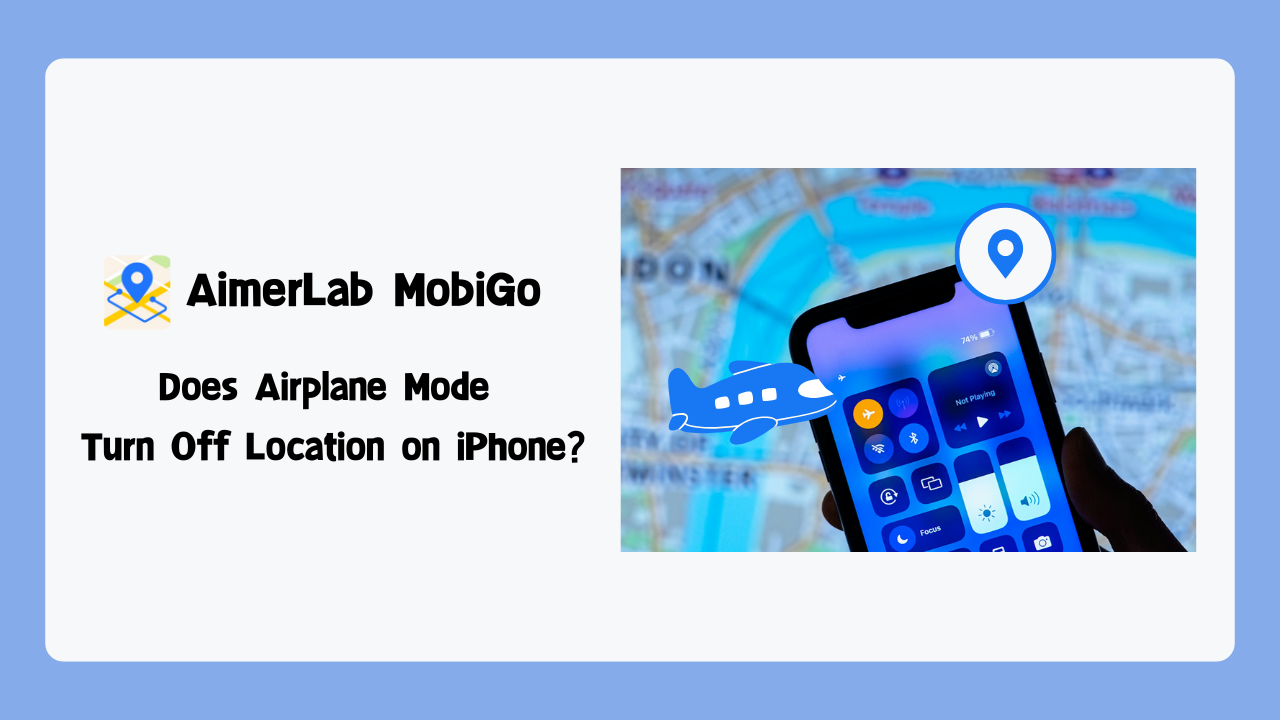
1. ໂໝດເຮືອບິນປິດການໃຊ້ງານສະຖານທີ່ໃນ iPhone ບໍ?
ໂໝດເຮືອບິນຖືກອອກແບບມາສຳລັບການເດີນທາງທາງອາກາດເປັນຫຼັກ, ເພື່ອປ້ອງກັນບໍ່ໃຫ້ສັນຍານໂທລະສັບມືຖືລົບກວນລະບົບການສື່ສານຂອງເຮືອບິນ. ເມື່ອເປີດໃຊ້ງານ, ມັນຈະປິດການສື່ສານໄຮ້ສາຍ, ລວມທັງ:
- ການເຊື່ອມຕໍ່ເຄືອຂ່າຍມືຖື
- Wi-Fi (ເຖິງແມ່ນວ່າມັນສາມາດເປີດໃຊ້ງານຄືນໃໝ່ດ້ວຍຕົນເອງໄດ້)
- Bluetooth (ຍັງສາມາດເປີດໃຊ້ງານຄືນໃໝ່ດ້ວຍຕົນເອງໄດ້)
ຫຼາຍຄົນຄິດວ່າໂໝດເຮືອບິນຈະຢຸດການຕິດຕາມສະຖານທີ່ໂດຍອັດຕະໂນມັດ, ແຕ່ຄວາມເປັນຈິງແມ່ນມີລາຍລະອຽດຫຼາຍກວ່າ. ນີ້ແມ່ນລາຍລະອຽດເພີ່ມເຕີມ.
1.1 GPS ຍັງຄົງເປີດໃຊ້ງານຢູ່
iPhone ຂອງທ່ານມີລະບົບປະຕິບັດການໃນຕົວ ຊິບ GPS ທີ່ເຮັດວຽກເປັນອິດສະຫຼະຈາກເຄືອຂ່າຍມືຖື, Wi-Fi, ຫຼື Bluetooth. GPS ເຮັດວຽກໂດຍການຮັບສັນຍານຈາກດາວທຽມທີ່ໂຄຈອນຮອບໂລກ. ດັ່ງນັ້ນ, ເຖິງແມ່ນວ່າໂໝດເຮືອບິນຈະເປີດຢູ່ກໍຕາມ, GPS ຍັງສາມາດກຳນົດສະຖານທີ່ຂອງທ່ານໄດ້ ນີ້ໝາຍຄວາມວ່າແອັບທີ່ອາໄສ GPS ຢ່າງດຽວ, ເຊັ່ນ Apple Maps ຫຼື Strava, ສາມາດສືບຕໍ່ເຮັດວຽກໄດ້, ເຖິງແມ່ນວ່າຄວາມຖືກຕ້ອງອາດຈະຫຼຸດລົງເລັກນ້ອຍໂດຍບໍ່ມີຂໍ້ມູນເສີມທີ່ອີງໃສ່ເຄືອຂ່າຍ.
1.2 ຄວາມຖືກຕ້ອງຂອງສະຖານທີ່ໂດຍອີງໃສ່ເຄືອຂ່າຍ
iPhones ປັບປຸງຄວາມຖືກຕ້ອງຂອງສະຖານທີ່ໂດຍການລວມ GPS ເຂົ້າກັບ ເຄືອຂ່າຍ Wi-Fi ແລະ ເສົາສັນຍານໂທລະສັບມືຖື ຖ້າທ່ານເປີດໃຊ້ໂໝດເຮືອບິນ ແລະ ປິດ Wi-Fi ໄວ້, ອຸປະກອນຂອງທ່ານຈະສູນເສຍການເຂົ້າເຖິງເຄືອຂ່າຍເຫຼົ່ານີ້. ດັ່ງນັ້ນ:
- ສະຖານທີ່ອາດຈະບໍ່ແນ່ນອນ
- ແອັບບາງອັນອາດສະແດງສະຖານທີ່ປະມານເທົ່ານັ້ນແທນທີ່ຈະເປັນຕຳແໜ່ງທີ່ແນ່ນອນ
ເຖິງຢ່າງໃດກໍ່ຕາມ, ທ່ານສາມາດເປີດໃຊ້ Wi-Fi ຄືນໃໝ່ດ້ວຍຕົນເອງໄດ້ໃນຂະນະທີ່ຍັງເປີດໃຊ້ໂໝດເຮືອບິນຢູ່, ຊ່ວຍໃຫ້ iPhone ຂອງທ່ານສາມາດໃຊ້ເຄືອຂ່າຍ Wi-Fi ເພື່ອຄວາມຖືກຕ້ອງຂອງສະຖານທີ່ໄດ້ດີຂຶ້ນໂດຍບໍ່ຕ້ອງເປີດໃຊ້ຂໍ້ມູນມືຖື.
1.3 Bluetooth ແລະ ການບໍລິການສະຖານທີ່
Bluetooth ເປັນອີກປັດໄຈໜຶ່ງທີ່ປະກອບສ່ວນເຂົ້າໃນການກວດສອບສະຖານທີ່ທີ່ຊັດເຈນ, ໂດຍສະເພາະສຳລັບການບໍລິການທີ່ອີງໃສ່ຄວາມໃກ້ຄຽງເຊັ່ນ: ຊອກຫາຂອງຂ້ອຍ , AirDrop , ແລະ ການນຳທາງພາຍໃນພື້ນທີ່ສາທາລະນະ. ຕາມຄ່າເລີ່ມຕົ້ນ, ໂໝດເຮືອບິນຈະປິດ Bluetooth, ເຊິ່ງສາມາດສົ່ງຜົນກະທົບຕໍ່ຄຸນສົມບັດເຫຼົ່ານີ້. ເຖິງຢ່າງໃດກໍ່ຕາມ, ທ່ານສາມາດເປີດ Bluetooth ຄືນໃໝ່ດ້ວຍຕົນເອງໄດ້ໃນຂະນະທີ່ຍັງຢູ່ໃນໂໝດເຮືອບິນ, ໂດຍຮັກສາໜ້າທີ່ການໃຊ້ງານທີ່ອີງໃສ່ສະຖານທີ່ເຫຼົ່ານີ້ໄວ້.
1.4 ຜົນສະທ້ອນສະເພາະແອັບ
ແອັບຕ່າງໆຕອບສະໜອງຕໍ່ໂໝດເຮືອບິນແຕກຕ່າງກັນ:
- ແອັບນຳທາງ : ສາມາດເຮັດວຽກໄດ້ໂດຍໃຊ້ GPS ຢ່າງດຽວ, ເຖິງແມ່ນວ່າຂໍ້ມູນການຈະລາຈອນແບບເວລາຈິງອາດຈະບໍ່ສາມາດໃຊ້ໄດ້.
- ແອັບແບ່ງປັນການຂີ່ລົດ ແລະ ການຈັດສົ່ງ ຕ້ອງການການເຊື່ອມຕໍ່ມືຖື ຫຼື Wi-Fi ສຳລັບການອັບເດດແບບສົດໆ; ພວກມັນອາດຈະບໍ່ເຮັດວຽກຢ່າງຖືກຕ້ອງໃນໂໝດເຮືອບິນ.
- ແອັບຕິດຕາມການອອກກຳລັງກາຍ ແລະ ສຸຂະພາບ : ສາມາດຕິດຕາມເສັ້ນທາງຂອງທ່ານໂດຍໃຊ້ GPS ໄດ້, ແຕ່ການຊິ້ງຂໍ້ມູນກັບການບໍລິການຄລາວຈະຖືກຊັກຊ້າຈົນກວ່າການເຊື່ອມຕໍ່ຈະຖືກຟື້ນຟູຄືນມາ.
ບົດຮຽນຫຼັກ: ໂໝດເຮືອບິນຊ່ວຍຫຼຸດຜ່ອນຄວາມຖືກຕ້ອງຂອງການບໍລິການສະຖານທີ່ແຕ່ເຮັດ ບໍ່ໄດ້ປິດການຕິດຕາມສະຖານທີ່ຢ່າງຄົບຖ້ວນ ສຳລັບການຄວບຄຸມສະຖານທີ່ຢ່າງສົມບູນ, ຜູ້ໃຊ້ຕ້ອງປິດການບໍລິການສະຖານທີ່ໃນການຕັ້ງຄ່າ iPhone.
2. ຄຳແນະນຳໂບນັດ: ປ່ຽນ ຫຼື ແກ້ໄຂສະຖານທີ່ iPhone ດ້ວຍ AimerLab MobiGo
ບາງຄັ້ງ, ຜູ້ໃຊ້ຕ້ອງການປ່ຽນ ຫຼື ແກ້ໄຂສະຖານທີ່ iPhone ຂອງເຂົາເຈົ້າດ້ວຍເຫດຜົນທີ່ຖືກຕ້ອງ, ເຊັ່ນ: ການທົດສອບແອັບທີ່ອີງໃສ່ສະຖານທີ່, ການເຂົ້າເຖິງເນື້ອຫາສະເພາະພາກພື້ນ, ຫຼື ການຮັກສາຄວາມເປັນສ່ວນຕົວ. ນີ້ແມ່ນບ່ອນທີ່ AimerLab MobiGo ເຂົ້າມາ.
AimerLab MobiGo ເປັນແອັບພລິເຄຊັນຄອມພິວເຕີທີ່ຊ່ວຍໃຫ້ຜູ້ໃຊ້ iPhone ສາມາດປອມແປງ ຫຼື ແກ້ໄຂສະຖານທີ່ GPS ໄດ້ຢ່າງງ່າຍດາຍ. ມັນໃຫ້ວິທີທີ່ປອດໄພ ແລະ ໜ້າເຊື່ອຖືໃນການຈຳລອງສະຖານທີ່ໃດກໍໄດ້ທົ່ວໂລກໂດຍບໍ່ຕ້ອງ jailbreak ອຸປະກອນຂອງທ່ານ. ຄຸນສົມບັດຫຼັກໆລວມມີ:
- ການຫຼອກລວງສະຖານທີ່ ຕັ້ງຄ່າສະຖານທີ່ຂອງ iPhone ຫຼື Android ຂອງທ່ານໄປທຸກບ່ອນໃນໂລກ.
- ການເຄື່ອນໄຫວຈຳລອງ ສ້າງເສັ້ນທາງສະເໝືອນດ້ວຍຄວາມໄວທີ່ກຳນົດເອງສຳລັບການຍ່າງ, ການຂີ່ລົດຖີບ ຫຼື ການຂັບລົດ.
- ແກ້ໄຂຂໍ້ຜິດພາດ GPS ແກ້ໄຂການອ່ານ GPS ທີ່ບໍ່ຖືກຕ້ອງທີ່ອາດເຮັດໃຫ້ແອັບເຮັດວຽກຜິດປົກກະຕິ.
- ການຄວບຄຸມທີ່ຊັດເຈນ : ກຳນົດພິກັດທີ່ແນ່ນອນສຳລັບແອັບທີ່ຕ້ອງການການທົດສອບ ຫຼື ການຈັດການຄວາມເປັນສ່ວນຕົວ.
ວິທີການປ່ຽນສະຖານທີ່ iPhone ຂອງທ່ານດ້ວຍ MobiGo
- ດາວໂຫຼດ ແລະ ຕິດຕັ້ງ MobiGo ເວີຊັນ Windows ຫຼື Mac ໃນຄອມພິວເຕີຂອງທ່ານ.
- ເຊື່ອມຕໍ່ iPhone ຂອງທ່ານຜ່ານ USB, ຈາກນັ້ນເປີດ MobiGo ແລະປ່ອຍໃຫ້ຊອບແວກວດສອບ ແລະສະແດງອຸປະກອນຂອງທ່ານ.
- ໃຊ້ໂໝດເທເລພອດຂອງ MobiGo ເພື່ອລາກເຂັມໄປຍັງສະຖານທີ່ໃດກໍໄດ້ໃນແຜນທີ່ ຫຼື ໃສ່ພິກັດ GPS ສະເພາະ.
- ຄລິກ “ຍ້າຍມາທີ່ນີ້” ແລະ MobiGo ຈະປ່ຽນສະຖານທີ່ອຸປະກອນຂອງທ່ານໄປຫາຈຸດທີ່ເລືອກ.
- ເປີດແອັບທີ່ອີງໃສ່ສະຖານທີ່ໃດກໍໄດ້, ແລະທ່ານຈະເຫັນສະຖານທີ່ iPhone ຂອງທ່ານໄດ້ຖືກອັບເດດຕາມການຕັ້ງຄ່າຂອງທ່ານ.
- ຖ້າຈຳເປັນ, ໃຫ້ໃຊ້ MobiGo ເພື່ອຕັ້ງເສັ້ນທາງທີ່ມີຄວາມໄວທີ່ສາມາດປັບໄດ້ເພື່ອຈຳລອງການຍ່າງ, ການຂັບລົດ ຫຼື ການຂີ່ລົດຖີບ.

3. ບົດສະຫຼຸບ
ໂໝດເຮືອບິນໃນ iPhone ເປັນຄຸນສົມບັດທີ່ເປັນປະໂຫຍດສຳລັບການປິດການສື່ສານໄຮ້ສາຍຢ່າງວ່ອງໄວ, ແຕ່ມັນບໍ່ໄດ້ປິດການບໍລິການສະຖານທີ່ຢ່າງສົມບູນ. GPS ຍັງສືບຕໍ່ເຮັດວຽກເປັນອິດສະຫຼະ, ແລະແອັບທີ່ອີງໃສ່ສະຖານທີ່ອາດຈະຍັງກວດຫາຕຳແໜ່ງຂອງທ່ານໄດ້, ເຖິງແມ່ນວ່າການປັບປຸງທີ່ອີງໃສ່ເຄືອຂ່າຍເຊັ່ນ Wi-Fi ແລະການວິເຄາະສາມຫຼ່ຽມມືຖືຈະຖືກປິດໃຊ້ງານຊົ່ວຄາວ. ສຳລັບຜູ້ໃຊ້ທີ່ຕ້ອງການຄວບຄຸມສະຖານທີ່ຂອງ iPhone ຂອງເຂົາເຈົ້າຢ່າງເຕັມທີ່, ບໍ່ວ່າຈະເປັນເພື່ອຄວາມເປັນສ່ວນຕົວ, ການທົດສອບ, ຫຼືການເຂົ້າເຖິງເນື້ອຫາ,
AimerLab MobiGo
ເປັນວິທີແກ້ໄຂທີ່ມີປະສິດທິພາບ ແລະ ປອດໄພ. ດ້ວຍ MobiGo, ທ່ານສາມາດປອມແປງສະຖານທີ່ GPS ຂອງທ່ານ, ຈຳລອງການເຄື່ອນໄຫວທີ່ສົມຈິງ, ແລະ ແກ້ໄຂຄວາມບໍ່ຖືກຕ້ອງຂອງ GPS ໂດຍບໍ່ຕ້ອງ jailbreak ອຸປະກອນຂອງທ່ານ.
- ວິທີການຮ້ອງຂໍສະຖານທີ່ຂອງຜູ້ໃດຜູ້ຫນຶ່ງໃນ iPhone?
- ວິທີການແກ້ໄຂ: "iPhone ບໍ່ສາມາດປັບປຸງ. ມີຄວາມຜິດພາດທີ່ບໍ່ຮູ້ຈັກເກີດຂຶ້ນ (7)"?
- ວິທີການແກ້ໄຂ "ບໍ່ມີ SIM Card ຕິດຕັ້ງ" ຄວາມຜິດພາດກ່ຽວກັບ iPhone?
- ວິທີການແກ້ໄຂ "iOS 26 ບໍ່ສາມາດກວດສອບການອັບເດດໄດ້"?
- ວິທີການແກ້ໄຂ iPhone ບໍ່ສາມາດໄດ້ຮັບການຟື້ນຟູ Error 10/1109/2009?
- ເປັນຫຍັງຂ້າພະເຈົ້າບໍ່ສາມາດໄດ້ iOS 26 ແລະວິທີການແກ້ໄຂມັນ
- ວິທີການຫຼອກລວງ Pokemon Go ໃນ iPhone?
- ພາບລວມຂອງ Aimerlab MobiGo GPS Location Spoofer
- ວິທີການປ່ຽນສະຖານທີ່ໃນ iPhone ຂອງທ່ານ?
- ທາງເທີງ 5 ສະຖານທີ່ປອມ GPS Spoofers ສໍາລັບ iOS
- ຄໍານິຍາມຂອງຕົວຊອກຫາສະຖານທີ່ GPS ແລະຄໍາແນະນໍາ Spoofer
- ວິທີການປ່ຽນສະຖານທີ່ຂອງທ່ານໃນ Snapchat
- ວິທີການຊອກຫາ / ແບ່ງປັນ / ເຊື່ອງສະຖານທີ່ໃນອຸປະກອນ iOS?